Google Chrome, 2008 yılında yalnızca Windows için piyasaya sürülmüş olmasına rağmen, günümüzde macOS, Linux ve mobil cihazlar dahil birçok platformda kullanılmaktadır. Bu tarayıcı, internet kullanıcıları arasında en yaygın olanıdır ve birçok özellik sunmaktadır.
Chrome'un piyasaya sürülmesinin üzerinden geçen 18 yıl içinde, tarayıcı birçok değişiklik geçirdi. Kullanıcılar, her gün kullansalar bile, Chrome'un sunduğu tüm olanakları bilmeyebilirler. İşte, sekmeleri yayınlamaktan ses ve video çalmaya kadar çeşitli Chrome ipuçları.
Customize Google Chrome's Appearance
Varsayılan Chrome görünümünü kullanıyorsanız, tarayıcının temasını değiştirebileceğinizi bilmeyebilirsiniz. Yeni bir sekme açarak, sağ alt köşedeki Customize Chrome butonuna tıklayarak mevcut seçenekleri görebilirsiniz.
Renk temalarını seçebilir veya kendi renklerinizi oluşturmak için renk seçiciye tıklayabilirsiniz. Daha kapsamlı bir görsel değişim için Change theme seçeneğine tıklayın. Burada, Google tarafından oluşturulmuş çeşitli seçenekler bulacaksınız. Daha fazla tema için Chrome Web Store'a göz atabilirsiniz.
Recover RAM Usage in Chrome
Chrome'un RAM kullanımı konusunda en iyi üne sahip olmadığını söylemek mümkün, fakat RAM geri kazanmak için bazı adımlar atabilirsiniz. Herhangi bir sekmede sağ üstteki üç noktaya tıklayın, ardından Settings > Performance seçeneğini seçin ve Memory Saver seçeneğini etkinleştirin. Bu, uzun süre kullanılmayan sekmeleri devre dışı bırakacak ve RAM'i geri kazanmanıza yardımcı olacaktır.
Cast Tabs to a Larger Screen
Chrome'un pek bilinmeyen bir özelliği, sekmeleri Google TV veya Chromecast cihazlarına kablosuz olarak aktarabilmenizdir. Bu özellik, müzik akışı veya sunumlar için oldukça kullanışlıdır, ancak video oynatımı için genellikle gecikme yaşanır.
Açık bir sekmede, sağ üstteki üç noktaya tıklayın ve Cast, save and share > Cast seçeneğini seçin. Bağlanmak istediğiniz cihazı seçmeniz istenecektir. Sources butonuna tıklayarak yalnızca mevcut sekmeyi veya tüm masaüstünüzü aktarabilirsiniz.
Change Your Default Search Engine
Google Chrome kullanıyor olsanız da, Google Arama'yı kullanmak zorunda değilsiniz; gizliliğe önem veren alternatiflere geçiş yapabilirsiniz. Varsayılan arama motorunu değiştirmek için, sağ üstteki üç noktaya tıklayın, Settings seçeneğine gidin ve Search engine sayfasını açın.
Yeni arama motorları eklemek için Add butonunu kullanabilir, mevcut motorların detaylarını düzenleyebilir ve varsayılan olanı seçebilirsiniz.
Group Your Tabs
Sekme gruplama, açık olan sekmeleri daha iyi yönetmenize yardımcı olabilir. Bu gruplar, taşınabilir, kapatılabilir ve birlikte kaydedilebilir. Örneğin, farklı araştırma projeleri veya alışveriş için ayrı gruplar oluşturabilirsiniz.
Sekme gruplama işlemini başlatmak için, bir sekme başlığına sağ tıklayın ve Add tab to new group seçeneğini seçin. Gruplarınıza isim ve renk verebilirsiniz.
Switch Between User Profiles
Kullanıcı profilleri, Chrome'un güçlü bir özelliğidir ve tarayıcı geçmişinizi iş ve kişisel kategorilerde ayırmanıza olanak tanır. Bu, oturum açma bilgilerinizi ve tarayıcı verilerinizi ayrı tutmanıza yardımcı olur.
Gün boyunca iş profilinizi kullanabilir, akşamları kişisel profilinize geçiş yapabilirsiniz. Profilleri başlatmak için sağ üstteki profil simgesine tıklayın ve Add Chrome profile seçeneğini seçin.
Install Web Apps on Desktop
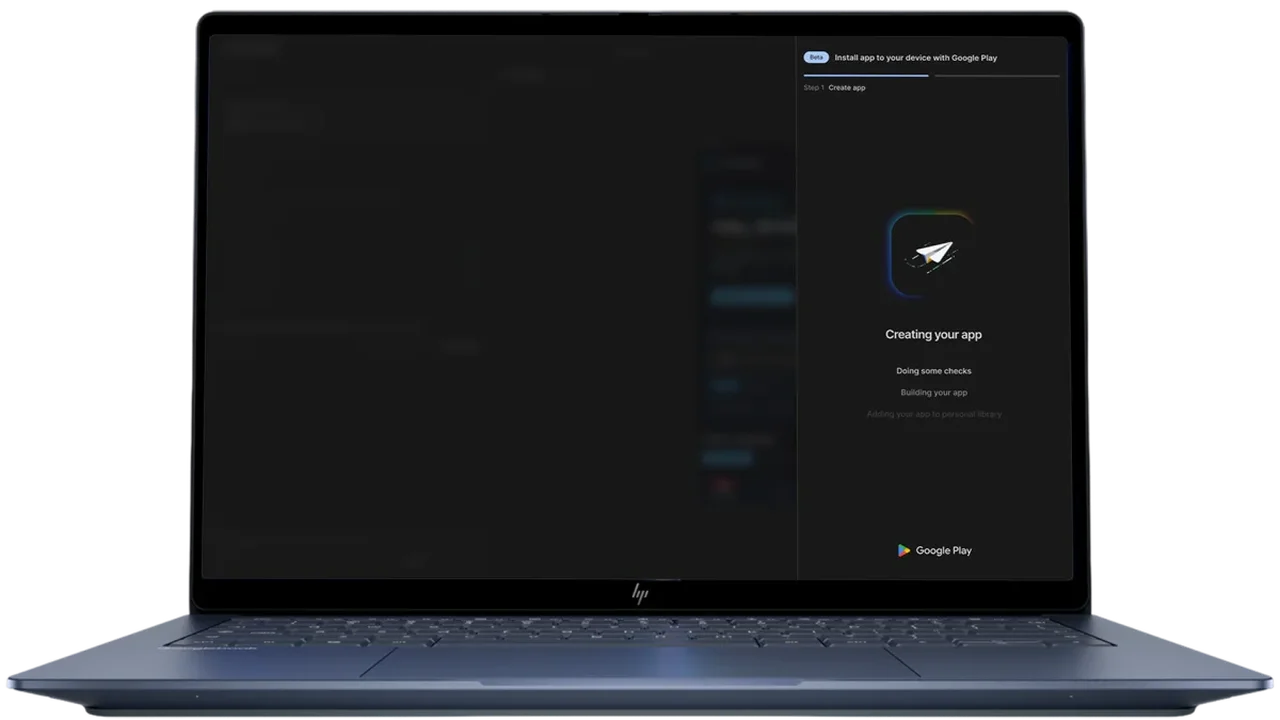
Chrome, Slack, Gmail ve Spotify gibi güçlü web uygulamalarına erişim sağlar ve bunları Windows veya macOS'ta masaüstü uygulamaları gibi kurmanıza olanak tanır. Uygulamayı açmak için tarayıcıda üç noktaya tıklayın ve Cast, save and share > Install page as app seçeneğini seçin.
Conduct Safety and Privacy Checks
Chrome, kullanıcıların parolalarını, güvenlik güncellemelerini ve üçüncü taraf uzantılarını kontrol eden yerleşik bir Güvenlik Kontrolü ile birlikte gelir. Güvenlik Kontrolü ekranına ulaşmak için sağ üstteki üç noktaya tıklayın ve Settings > Privacy and security seçeneğini takip edin.
Preview Files and Media with Chrome
Google Chrome, yalnızca web sayfalarını değil, aynı zamanda PDF belgeleri, görüntü, video ve ses dosyalarını da açabilir. Bir dosyayı boş bir sekmeye sürükleyerek açabilir veya dosya türünü Chrome ile ilişkilendirebilirsiniz.