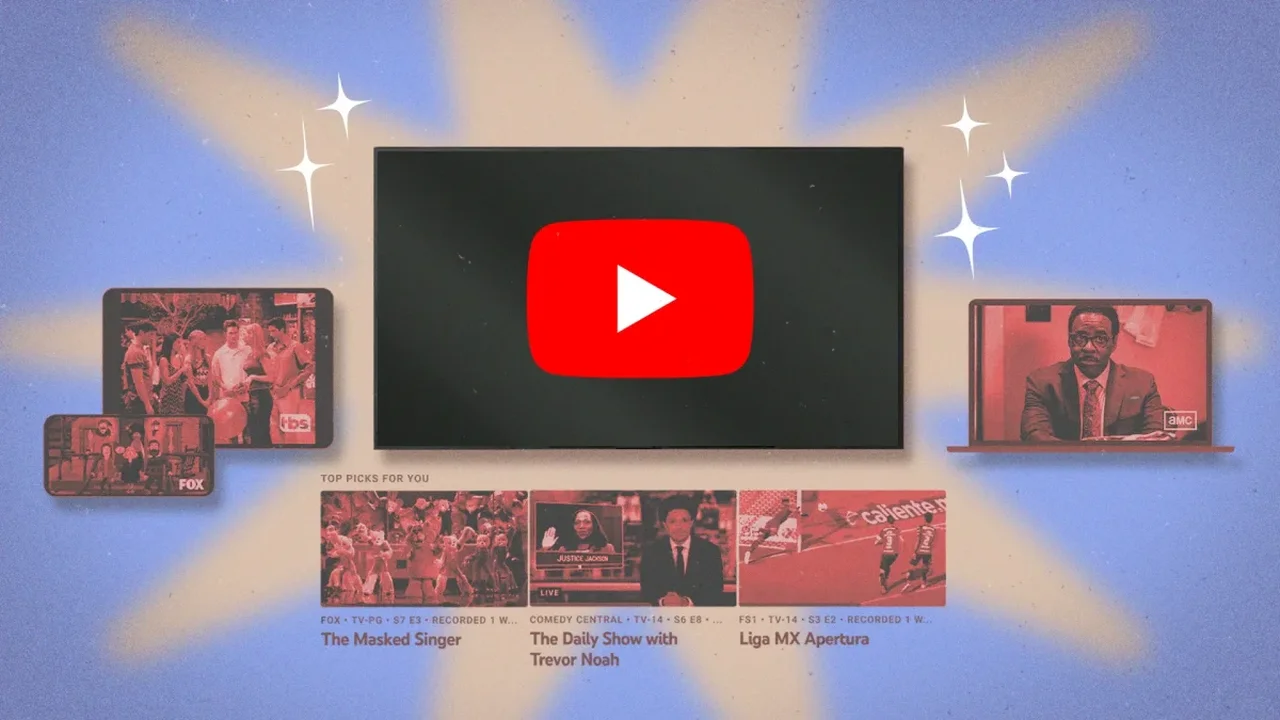
YouTube TV'de aile üyeleriyle ortak kullanım, spor yayınlarını takip etme ve kayıtları düzenleme gibi pek çok özellik bulunuyor. Bu ayarlarla izleme deneyiminizi ihtiyaçlarınıza göre şekillendirebilirsiniz.
Profilleri ve aile paylaşımını düzenleyin
Aile paylaşımıyla aboneliğinizi aynı hanedeki beş kişiye kadar paylaşabilir, herkes için ayrı profiller ve DVR kütüphaneleri oluşturabilirsiniz. Böylece izleme önerileri birbirinden bağımsız kalır. Aynı anda en fazla üç yayın açılabildiğini unutmayın.
Ev bölgenizde düzenli olarak oturum açın
Hesabın ev bölgesi dışında seyahat eden kullanıcıların erişimini sürdürmek için 90 günde bir ev bölgesinde YouTube TV'yi açması gerekiyor. MLB yayınlarında bu süre 30 günle sınırlı olabiliyor.
Çoklu görüntüleme ekranınızı özelleştirin
Multiview özelliğiyle dört kanala kadar içeriği aynı ekranda izleyebilirsiniz. Canlı yayında aşağı düğmesine basıp Multiview > Your multiview yolunu izleyerek spor, dizi ve diğer içerikleri bir araya getirin.
Önemli anlarla canlı yayına yetişin
Bir maça geç katıldığınızda "önemli oyunlarla canlı yayına yetiş" seçeneği, öne çıkan anları gösterip sizi canlı yayına taşır. Özellik NFL, NBA, MLB, NHL ile üniversite futbolu ve basketbolu yayınlarında kullanılabiliyor.
Skorları gizleyerek sürprizleri koruyun
NFL, NBA ve MLB karşılaşmalarında takım veya lig sayfasına gidip More menüsünden skorları gizleyebilirsiniz. Böylece kaydı izlemeden önce sonuçlarla karşılaşma ihtimalinizi azaltırsınız.
Canlı rehberi kişiselleştirin
Settings > Live Guide bölümünden kanalları sıralayabilir, favorilere ekleyebilir veya listenizden gizleyebilirsiniz. Düzenlemeler uygulama ya da web tarayıcısı üzerinden yapılır.
İzleme geçmişini geçici olarak duraklatın
İzleme geçmişinin önerileri etkilemesini istemediğinizde profil fotoğrafınıza dokunun, Settings > Privacy bölümüne gidin ve geçmişi duraklatın.
Kayıtları takım veya karşılaşma bazında seçin
Sınırsız DVR alanı bulunsa da tüm lig yerine yalnızca takip ettiğiniz takımları ya da belirli karşılaşmaları kaydetmeyi tercih edebilirsiniz. Böylece kayıt arşivinizi daha kolay yönetirsiniz.
Kayıtlı içeriğin DVR sürümünü seçin
Bir program hem isteğe bağlı video hem de DVR kaydı olarak sunuluyorsa, DVR sürümü reklamları ileri sarma olanağı sağlayabilir. Program sayfasındaki Choose a Version > DVR seçeneğini kontrol edin.
Yayın sorunlarını tanılayın
Stats for Nerds aracı; bağlantı hızı, arabellek durumu ve atlanan kareler gibi verileri göstererek yayın performansını incelemenize yardımcı olur. Erişim yolu kullandığınız cihaza göre değişir.
Bu ayarlar, canlı yayın ve kayıt özelliklerini daha kişisel ve verimli kullanmayı kolaylaştırırken dijital televizyon deneyiminin de giderek daha esnek hale geleceğine işaret ediyor.